
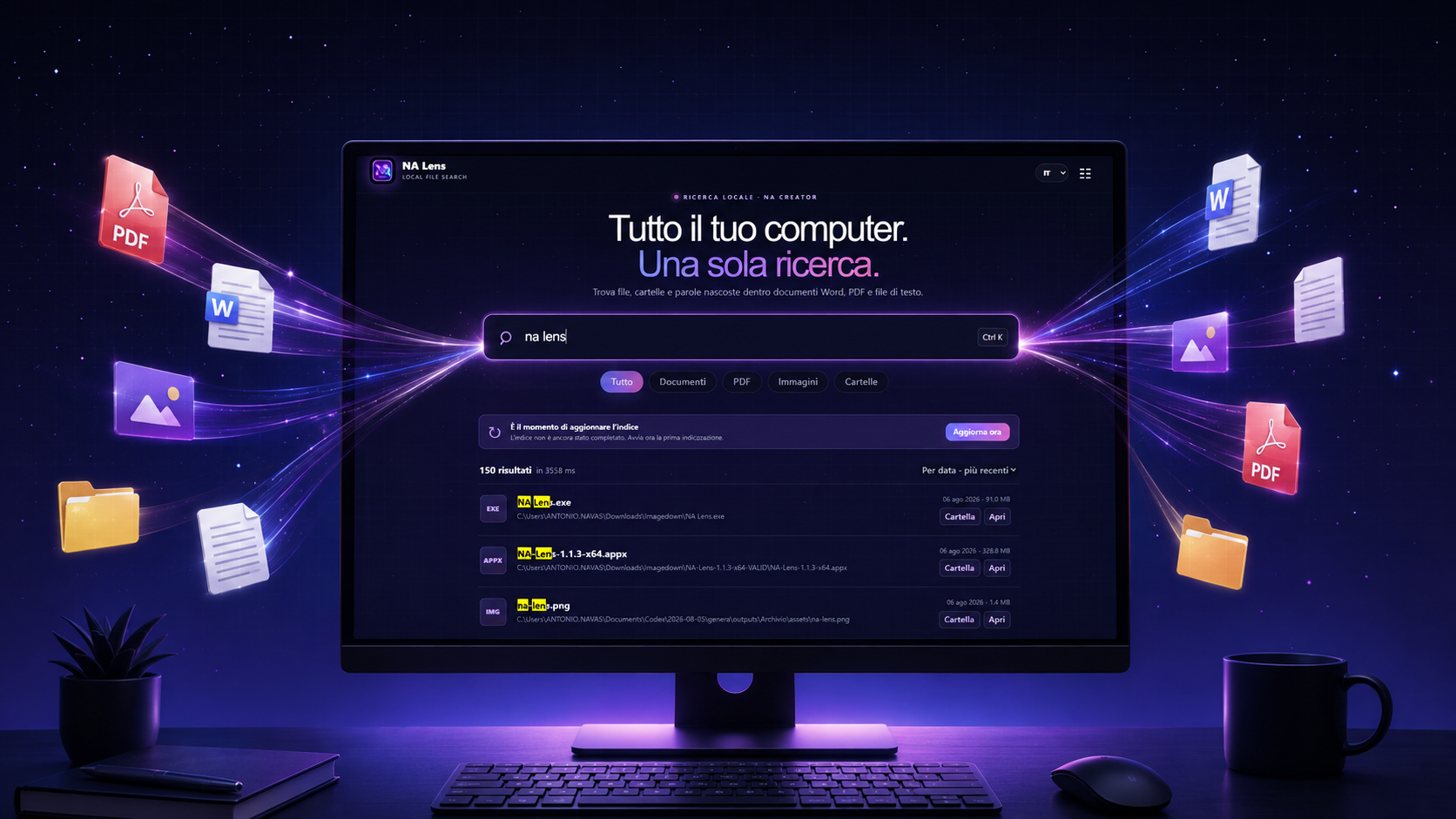
Quel documento esiste. Ne sei sicuro. Lo hai aperto qualche settimana fa, forse lo hai scaricato da una mail, forse lo hai salvato dentro una cartella di progetto. Il problema è che oggi non ricordi più dove si trova.
Apri Download. Niente. Controlli Documenti. Poi Desktop. Cerchi tra vecchie cartelle, sottocartelle, archivi e nomi che ormai non significano più molto. Magari ricordi una parola contenuta nel file, il nome di un cliente, un codice o una frase, ma non il nome esatto del documento.
È una situazione banale finché non si sommano i minuti persi ogni giorno. Ed è proprio da questo problema che nasce NA Lens, l'applicazione Windows di NA Creator progettata per rendere più semplice la ricerca dei file presenti sul computer.

Il problema non è avere i file. È riuscire a recuperarli quando servono
Con il tempo un computer diventa un archivio enorme. Documenti di lavoro, preventivi, contratti, fatture, PDF, immagini, presentazioni, allegati scaricati, versioni provvisorie e cartelle create per progetti che magari non apriamo da mesi.
Il sistema tradizionale ci porta quasi sempre a partire dalla posizione: prima dobbiamo ricordare il disco, poi la cartella, poi la sottocartella e infine il file. Quando la struttura è perfettamente ordinata funziona. Nella realtà, però, basta aver salvato un documento nel posto sbagliato o avergli dato un nome poco chiaro per rendere la ricerca molto più lenta.
Il costo non è soltanto il tempo necessario ad aprire cartelle. Ogni ricerca interrompe il flusso di lavoro. A volte si finisce per scaricare nuovamente lo stesso documento, creare duplicati o chiedere a un collega di rimandare un file che in realtà è già presente sul computer.
NA Lens prova a cambiare il punto di partenza: invece di chiederti dove hai salvato qualcosa, ti permette di partire da quello che ricordi.
Tutto il tuo computer. Una sola ricerca
L'interfaccia di NA Lens è costruita intorno a un elemento centrale: la barra di ricerca. Da qui è possibile cercare file e cartelle presenti nell'indice locale e restringere rapidamente i risultati attraverso filtri dedicati.
I filtri permettono di passare tra Tutto, Documenti, PDF, Immagini e Cartelle. Nei risultati vengono mostrati nome, percorso completo, data, dimensione e le azioni utili per aprire direttamente l'elemento o raggiungere la cartella che lo contiene.
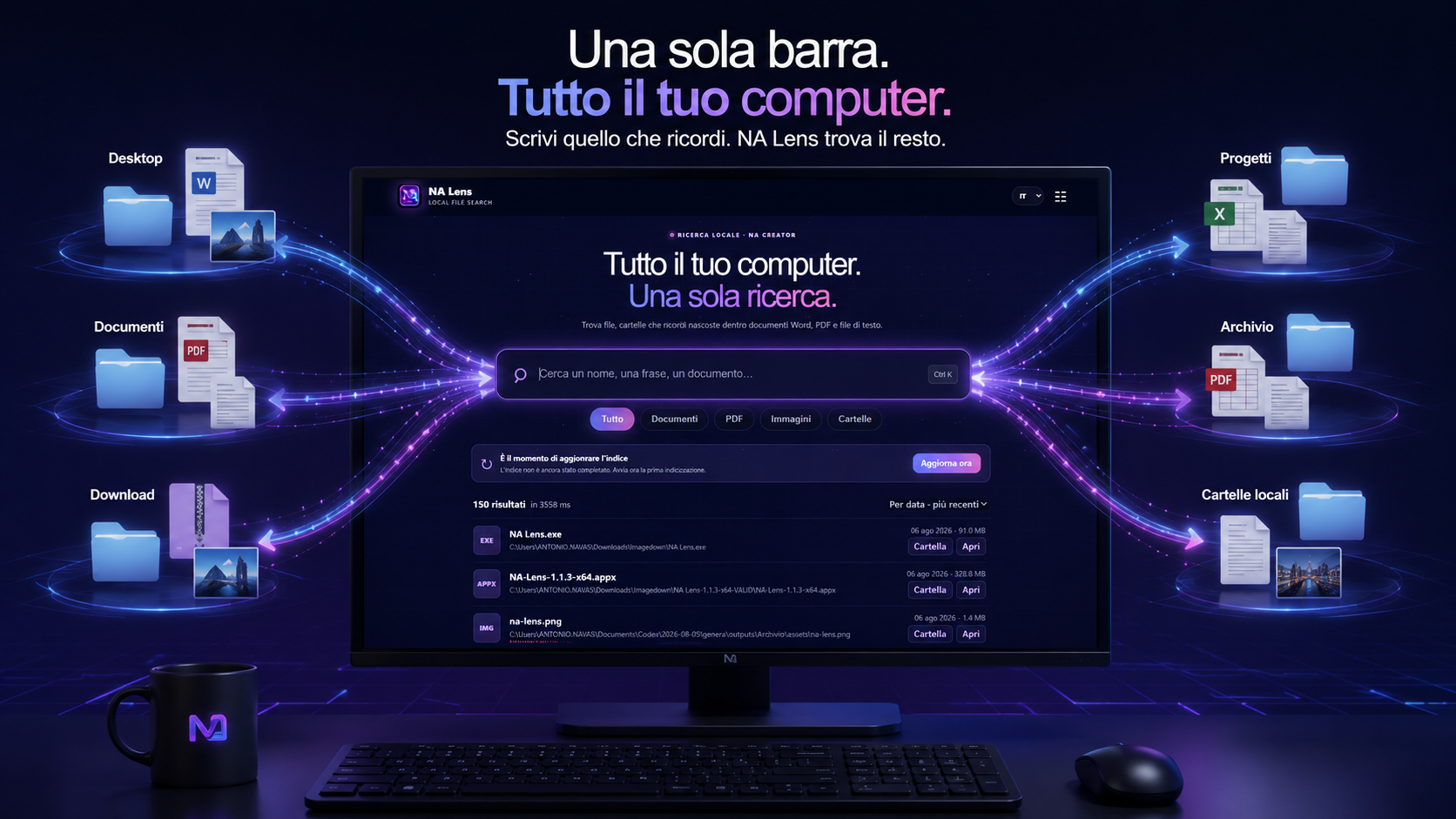
Metodo tradizionale
Computer → cartella → sottocartella → altra cartella → file.
Con NA Lens
Ricerca → risultato → file.
Non significa eliminare la necessità di organizzare bene le cartelle. Significa avere un secondo modo per arrivare alle informazioni quando la memoria del percorso non basta.
Non ricordi il nome del file? Cerca quello che ricordi del contenuto
Una delle funzioni più interessanti di NA Lens è la possibilità di indicizzare anche il contenuto di documenti supportati, tra cui PDF, DOCX e file di testo. Questo cambia concretamente il modo di cercare.
Immagina di dover recuperare un documento relativo a un cliente. Non ricordi se il file si chiamasse “preventivo finale”, “proposta 2026” o semplicemente “documento1”. Ricordi però il nome dell'azienda oppure una frase presente all'interno. Con l'indicizzazione del contenuto, quella parola può diventare il punto di partenza.
NA Lens evidenzia i termini cercati nei risultati e può mostrare un estratto collegato alla corrispondenza trovata, aiutandoti a capire più velocemente perché un determinato documento è comparso nella ricerca.

È probabilmente il cambio di prospettiva più importante dell'applicazione: non devi necessariamente ricordare come si chiama il documento. In molti casi può bastare ricordare qualcosa che c'era dentro.
Come funziona l'indicizzazione di NA Lens
Per poter cercare rapidamente tra gli elementi del computer, NA Lens crea un indice locale: una mappa delle informazioni utili alla ricerca, come nomi, percorsi, metadati e, per i formati supportati, contenuti testuali.
La prima fase dà priorità a ciò che serve maggiormente durante l'uso quotidiano. Nomi, percorsi e metadati dei file utili vengono elaborati per primi; raggiunto il completamento di questa fase, la ricerca diventa disponibile mentre l'analisi dei contenuti prosegue in background.
Cartelle e file tecnici come elementi di Windows, Program Files, AppData, cache e librerie possono essere gestiti in una fase successiva e restare ricercabili per nome e percorso. L'indicizzazione non tratta quindi allo stesso modo un contratto PDF e un file temporaneo di sistema.

Quando l'indice viene aggiornato, i file invariati possono essere riutilizzati senza ricostruire inutilmente tutto il contenuto già disponibile, mentre i nuovi elementi o quelli modificati vengono aggiornati.
Una ricerca pensata per il lavoro quotidiano
NA Lens non nasce per un unico tipo di utente. In ufficio può significare recuperare una fattura ricevuta mesi prima, una procedura, una proposta commerciale o un contratto. Per un professionista può voler dire ritrovare rapidamente documenti collegati a clienti diversi. In un utilizzo personale può significare cercare ricevute, PDF, immagini, moduli o appunti conservati nel corso degli anni.
Il valore non sta nel promettere che non servirà più organizzare nulla, ma nel ridurre la dipendenza dalla memoria. Una cartella può essere stata spostata, un file può avere un nome poco intuitivo e un progetto può essere stato archiviato molto tempo prima. La ricerca offre un'altra strada.
Filtri, risultati e accesso diretto al documento
NA Lens permette di filtrare per tipologia e di ordinare i risultati. Ogni elemento può mostrare informazioni come percorso, data e dimensione, aiutando a distinguere file con nomi simili o copie presenti in cartelle differenti.
Una volta individuato il risultato corretto, puoi aprirlo direttamente oppure raggiungere la posizione in Esplora File. È disponibile anche la scorciatoia Ctrl + K per portare rapidamente il focus sulla barra di ricerca.
Da “dove l'ho salvato?” a “che cosa ricordo?”
Quando cerchi un documento, a volte ricordi il nome; altre volte solo una parte, una frase, un cliente, una parola, il formato oppure semplicemente che era un PDF modificato di recente.
La ricerca diventa più utile quando permette di sfruttare queste informazioni senza obbligarti a ricostruire mentalmente tutta la struttura delle cartelle. Per questo il messaggio “Tutto il tuo computer. Una sola ricerca.” descrive un punto centrale dal quale iniziare, indipendentemente da dove il documento sia stato archiviato.
Meno tempo passato a cercare, più continuità nel lavoro
NA Lens non promette percentuali astratte di produttività. Il beneficio è più concreto: meno finestre aperte per tentativi, meno percorsi da ricordare, meno dipendenza da nomi perfetti e più possibilità di partire da una parola, da una frase o dal tipo di file.
Per chi lavora quotidianamente con molti documenti, anche una piccola semplificazione ripetuta decine di volte può rendere l'esperienza sul PC più ordinata.
NA Lens e l'approccio di NA Creator
NA Lens segue un principio semplice: la tecnologia ha senso quando risolve un problema concreto. In questo caso non si trattava di creare un altro archivio, ma di rendere più semplice recuperare ciò che è già presente sul computer.
Da qui nasce un'applicazione che mette la ricerca al centro e prova a trasformare una delle domande più comuni davanti a un PC — “dove ho salvato quel file?” — in un'azione più immediata.
Trova quello che stai cercando
Il documento può essere in Download, in una cartella di lavoro, dentro un vecchio archivio o in un percorso che non apri da mesi. Non devi sempre ricordare dove hai salvato il file. Devi ricordare cosa stai cercando.
NA Lens — trova quello che stai cercando.
Scarica NA Lens dal Microsoft Store